3.1.1. Создание и редактирование элементов
Условие: у пользователя есть права редактирования слоя.
Порядок:
- Нажмите «Слои» в правом верхнем углу.
- Перейдите в «Выбранные слои».
- Нажмите «Добавить объект» у нужного слоя.
Система переходит в режим редактирования:
- Цвет и конфигурация панели изменяются
- Появляется панель инструментов (рисунок 3.1)
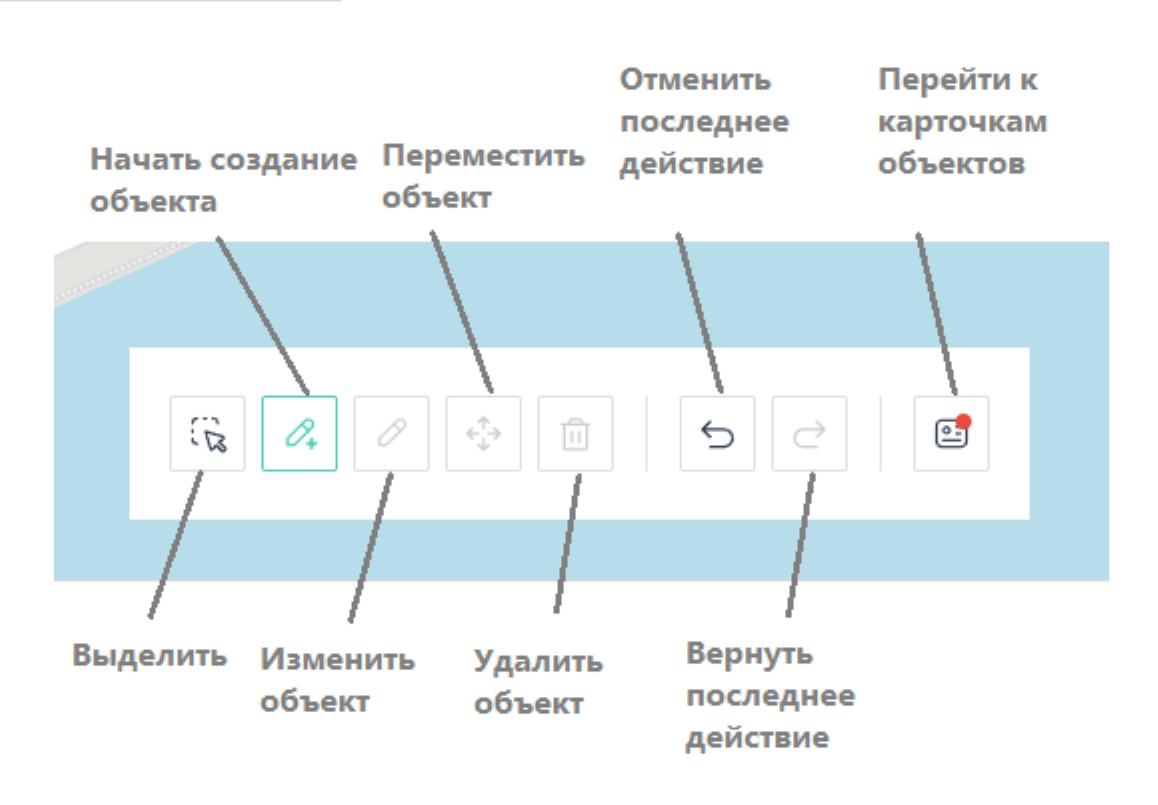
Рисунок 3.1 – Переключение между видами отображения данных
Построение:
- Точечный слой: объект создаётся по клику
- Линейный/полигональный слой: узлы – кликами; завершение – Enter или клик по последнему узлу
Редактирование геометрии:
- Войдите в режим «Выделение объектов» (Ctrl+Q)
- Выделите объект (рамкой или Shift+клик)
- Доступно:
- Перемещение узлов (зажать и перетащить)
- Удаление узлов (правая кнопка мыши)
- Добавление узлов (курсор между узлами → клик)
- Перемещение объекта (кнопка «Переместить»)
- Удаление объекта
Изменения можно отменить/вернуть.
После построения нажмите «Перейти к карточкам объектов».
Если есть незаполненные обязательные поля – отображается красный индикатор.
3.1.2. Завершение редактирования
Все изменения сначала сохраняются в «черновике» (только в браузере, не в базе данных).
Завершение:
- Нажмите «Завершить редактирование» (вверху справа)
Варианты:
Есть незаполненные обязательные поля:
- Сохранить черновик (продолжить позже)
- Выйти без сохранения
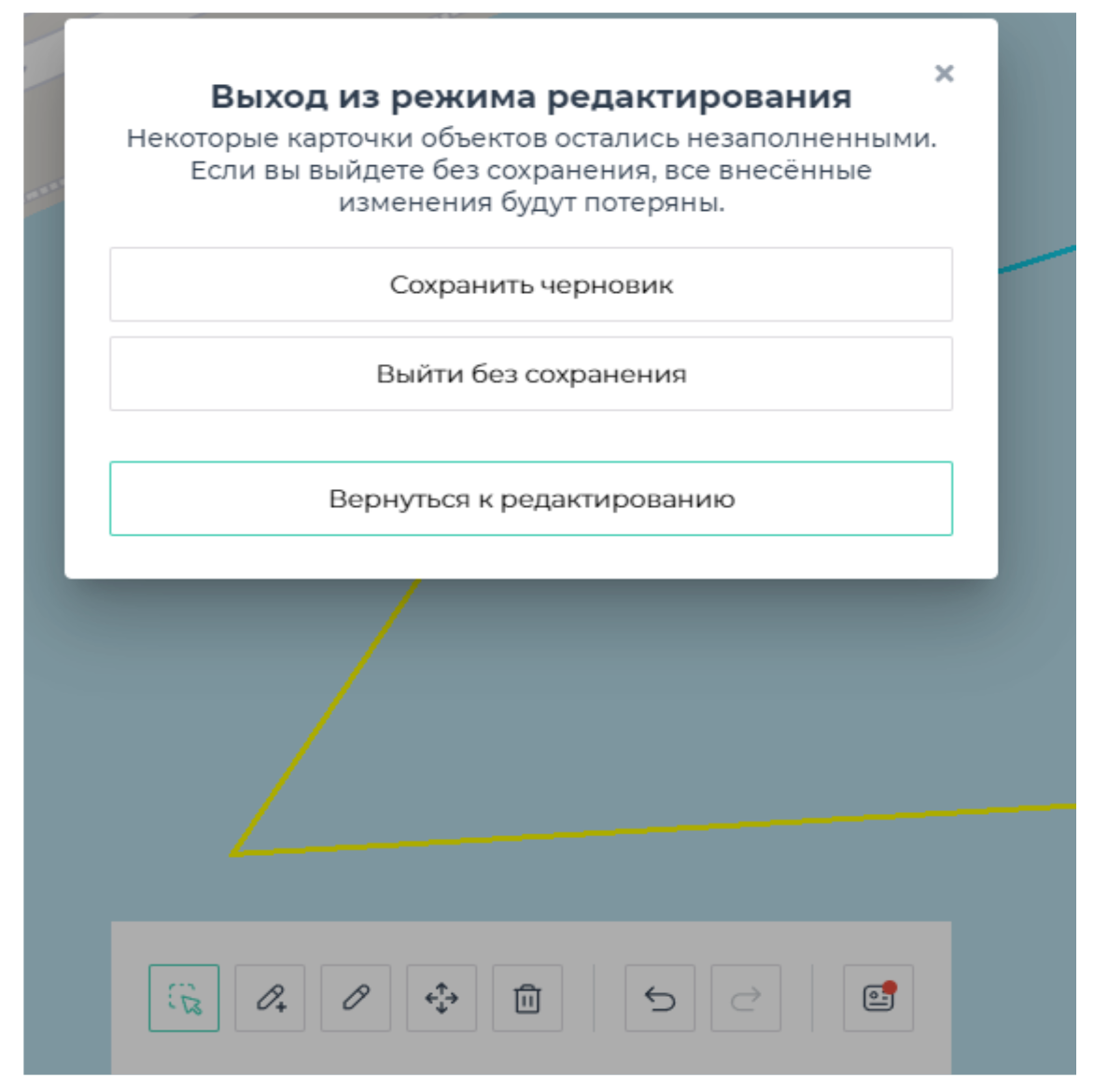
Рисунок 3.2 – Выход при наличии незаполненных полей
Все поля заполнены:
- Сохранить изменения и выйти (в базе данных)
- Сохранить черновик (продолжить позже)
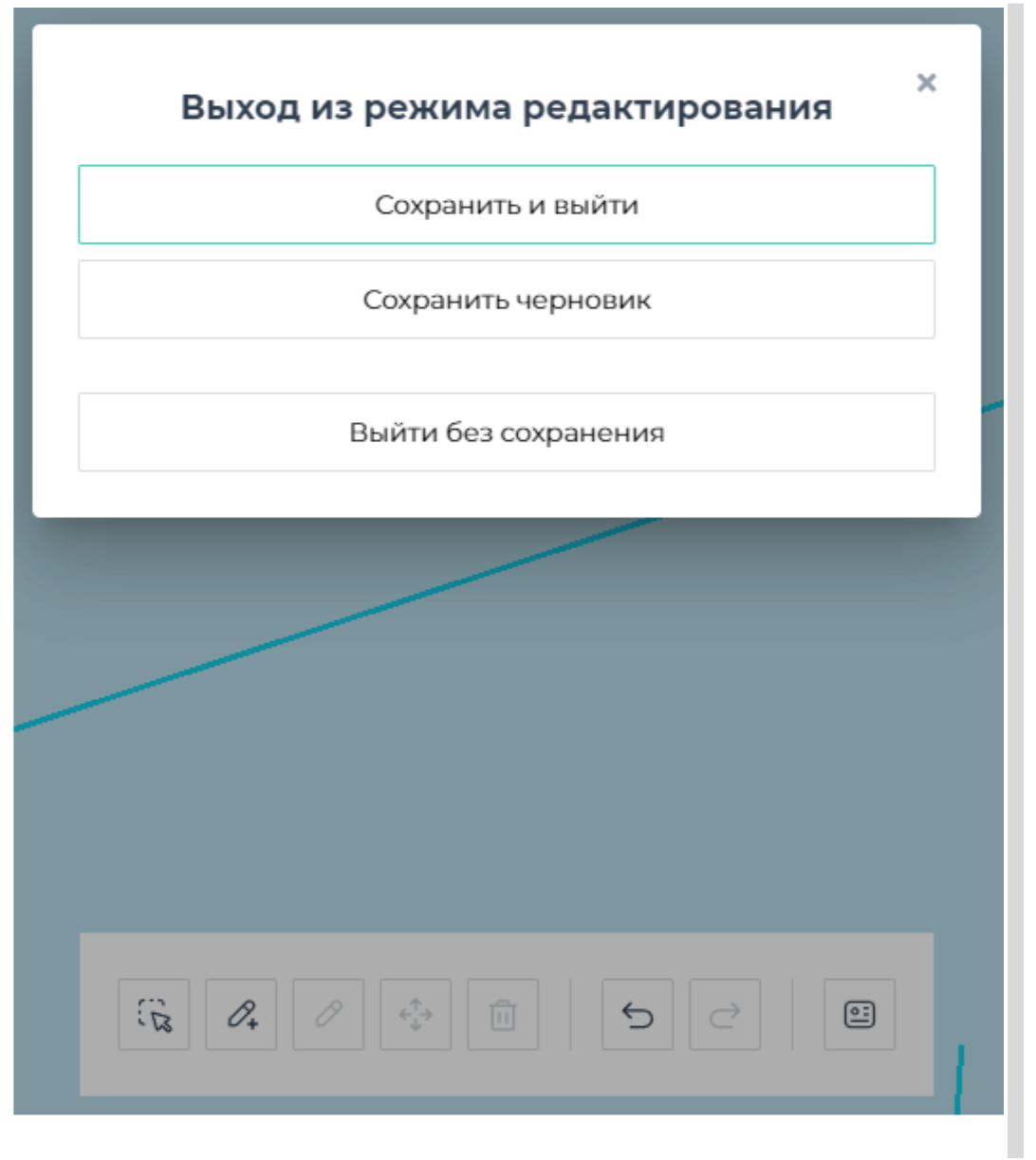
Рисунок 3.3 – Выход при отсутствии ошибок