Поддерживаются форматы: В системе поддерживается импорт данных из следующих форматов:
Shape, KML, GeoJSON, TAB, Excel (XLSX) (см. рисунок 4.6).
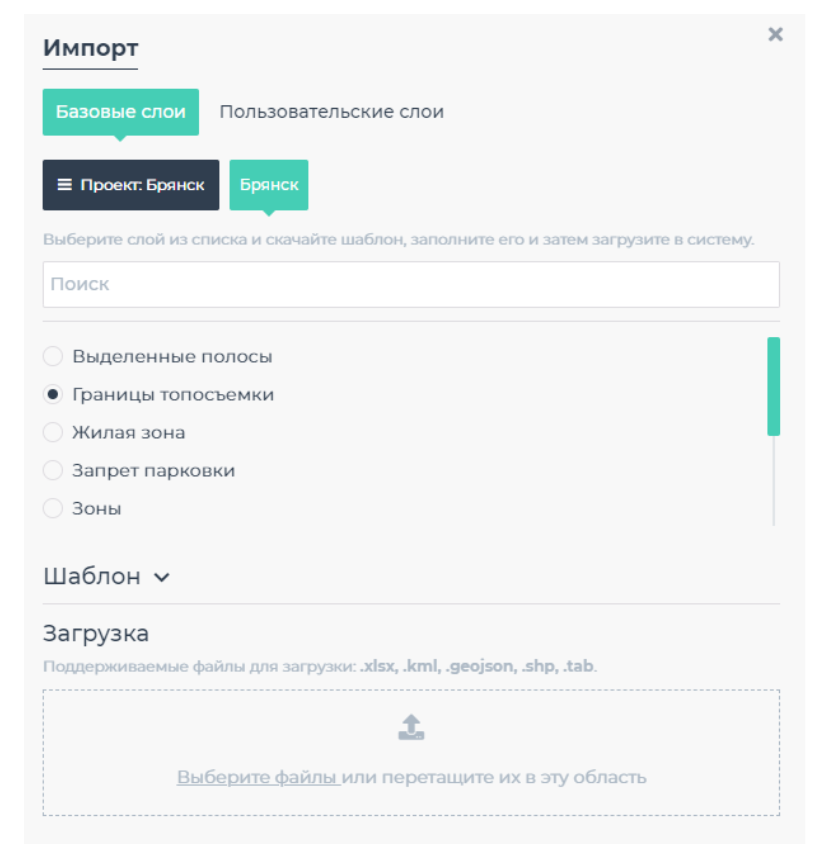 Рисунок 4.6 – Панель импорта
Подготовка данных
- Выберите слой для импорта, в который будет производиться импорт.
- Скачайте шаблон:
- Excel – для табличных данных (с геометрией или без).
- Геометрические форматы (Shape, KML и др.) – для данных с геометрией.
Через Excel также доступен импорт точечных объектовможно импортировать точечные объекты, если в файле указаны координаты (отдельно – широта и долгота, или вместе в одной ячейке). Система автоматически распознаёт наличие координат и предлагает соответствующий режим импорта.
Доступны два варианта шаблона:
- С данными – для обновления существующих объектов (можно также добавлять новые).
- Пустой – для добавления только новых данных.
Ограничения
- Импорт возможен только в разрешённые слои (например, нельзя импортировать в слои Росреестра или АФС).
- Требуются права на редактирование слоя.
- Проект Все слои в системе привязаны к проектам. При импорте проект определяется автоматически при импорте.
Особенности импорта
Доступны два варианта шаблона:
...
- Пустой – только для добавления новых данных. Поле ID заполнять не нужно – оно генерируется автоматически при загрузке в базу данных.
- Можно обновлять существующие объекты по ID.
- Для слоёв, привязанных к дорогам:
- «Дорога» – укажите наименование дороги.
- «Адрес, м» – для точечных объектов.
- «Адрес начала/, м» и «Адрес конца, м» – для линейных объектов.
- Полигональные объекты можно импортировать только через Shape-файлы, так как Excel не поддерживает хранение полигональной геометрии.
- Геометрия для объектов в Excel формируется автоматически на основе указанных километров и метров.
Требования к файлу
- Обязательные поля должны называться точно так же, как в системе.
- Геометрия должна Если файл содержит геометрию, её тип должен соответствовать типу слоя (например, для :
- Для слоя «Автомобильные дороги» – линии (Linestring, MultiLinestring).
- Для точечных слоёв – точки и т.д.
Процесс загрузки
- Заполните шаблон.
- Нажмите «Обзор», выберите файл.
- Нажмите «Загрузка».
После загрузки данные проходят проверку и, при успехе, . При успешной валидации они отображаются на карте.
Ошибки и предупреждения
1. Критические ошибки (импорт невозможен):
- Несоответствие типа геометрии.
- Отсутствие значений в обязательных
...
- полях.
- Недопустимые значения в классификаторах (отсутствуют в списке допустимых).
- Ошибки приведения типов (например, текст вместо даты).
- Отсутствие геометрии (для всех форматов, кроме Excel).
- Отсутствие полей RouteId и Measure (для Excel-импорта с привязкой к дороге).
2. Некритические ошибки (импорт возможен):
- Лишние поля в файле – игнорируются.
- Отсутствующие поля – остаются пустыми в базе данных.
3. Системные ошибки
...
:
- Возникают при необработанных сбоях или проблемах на уровне сервера.
- Требуют вмешательства разработчиков.
...
- Могут отображаться в консоли браузера.