Доступны В системе реализованы два режима (рисунок 3.4)отображения данных:
- Карта
- Таблицы
Переключение – между режимами осуществляется через верхнюю панель инструментов (см. рисунок 3.4).
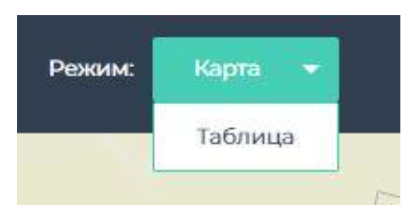
Рисунок 3.4 4 – Переключение между видами отображения данных
3.2.1. Табличный режим
Отображает данные В режиме «Таблицы» данные отображаются в табличном виде по включённым слоям. Каждый слой – отдельная вкладкапредставлен отдельной вкладкой в рамках своего проекта и каталога.
Особенности:
...
Фильтрация, активированная в системе, применяется и к таблицам.
...
При открытии таблицы сначала загружается 50 первых записей,
...
параллельно происходит подгрузка всех данных. После завершения загрузки в таблице отображаются все записи, а счётчик показывает актуальное количество.
Функции таблиц:
- Сортировка – по любому столбцу.
- Фильтрация (по типу поля)
- Скрытие/изменение порядка/ширины столбцов
- Закрепление столбцов
- Выделение диапазона (копирование/вставка)
Сводные таблицы:
- – по любому столбцу; зависит от типа данных (подробнее далее).
- Скрытие столбцов – можно скрыть ненужные поля.
- Изменение порядка и ширины столбцов – перетаскиванием или автоматически.
- Закрепление столбцов – фиксация слева или справа.
- Выделение диапазона – позволяет копировать и вставлять несколько ячеек или строк.
Сводные таблицы
Для анализа данных доступен режим сводных таблиц:
- Нажмите «Столбцы» в правой части таблицы.
- Активируйте режим «Сводные таблицы».
...
- Выберите поля для группировки и агрегации.
Контекстное меню таблицы
Вызывается кликом правой кнопкой мыши по ячейке (см. рисунок 3.5). Доступны:
- Перейти Переход к объекту на карте
- Скопировать значение/строку
- Удалить объект
- (одна строка = один объект).
- Копирование значения ячейки или всей строки (в буфер обмена).
- Удаление объекта (записи в базе данных).
- Экспорт таблицы в Excel (.xlsx) или CSV (с учётом текущей фильтрации или сводной таблицы).Экспорт в Excel или CSV
- Построение графиков («Диапазон диаграммы») – открывается в отдельном всплывающем окне, остаётся активным при выходе из таблицы.
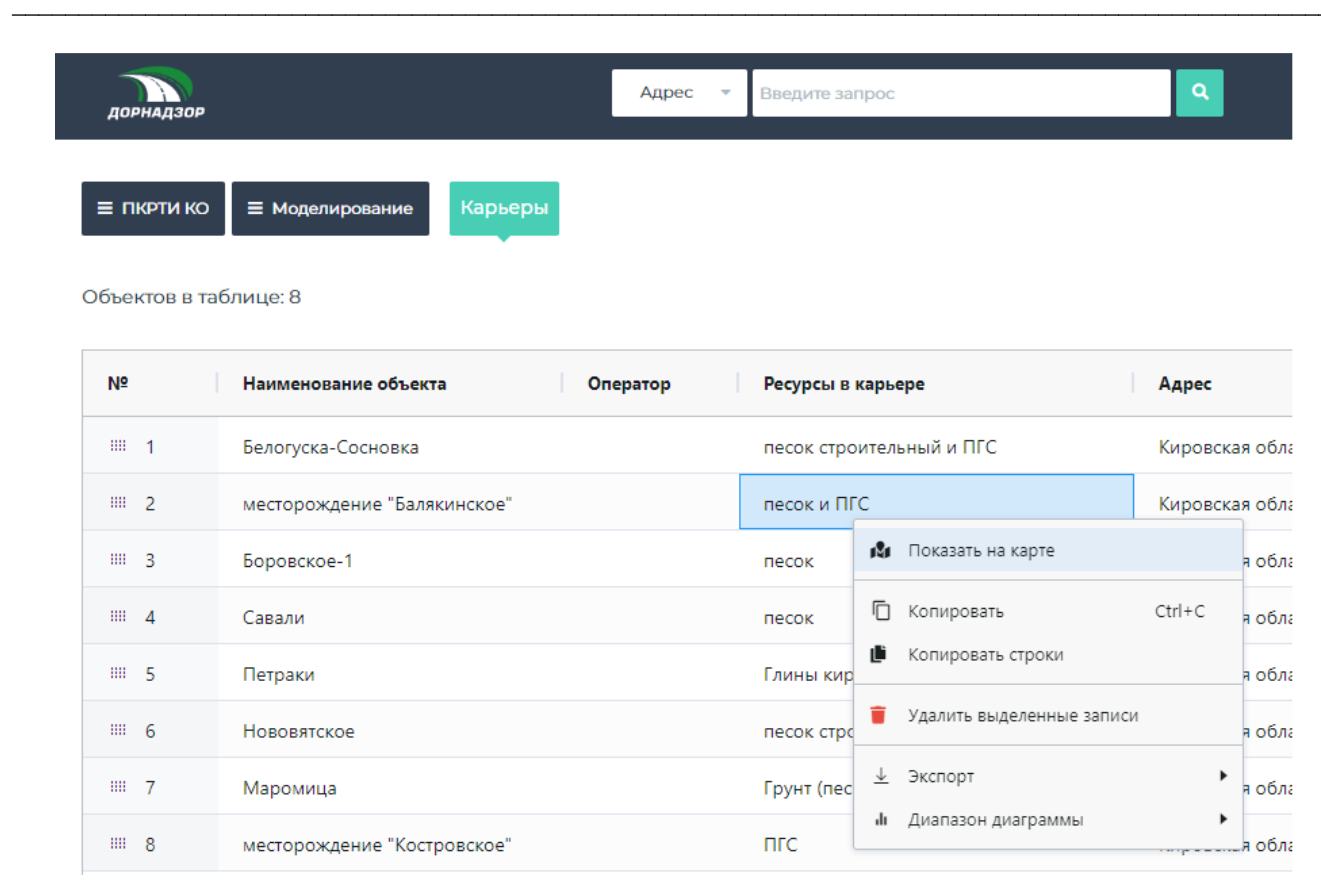
Рисунок 3.2.2 5 – Контекстное меню в таблицах
Фильтрация:
- По умолчанию – Изначально фильтрация не применена – все значения доступны.
- Если выбраны все значения, это эквивалентно отсутствию фильтрации.Выбор всех значений = отсутствие фильтрации
- После фильтрации – по одному столбцу остальные столбцы обновляют список значений
По типу поля:
- в соответствии с отфильтрованными данными.
Типы фильтров:
- Текстовый –
Текст: - содержит, равно, начинается с, пусто и др.
Число: - Числовой – =, ≤, ≥, в промежутке, пусто.
- Дата – формат ввода:
формат - ДД.ММ.ГГГГ (например, 15.08.2022); режимы: =, ≤, ≥, в промежутке, пусто.
- Классификатор
:- – список с чекбоксами
- Логическое: есть, нет, не выбрано
Редактирование:
...
- .
- Логический – «есть», «нет», «не выбрано» (для пустых значений).
Редактирование
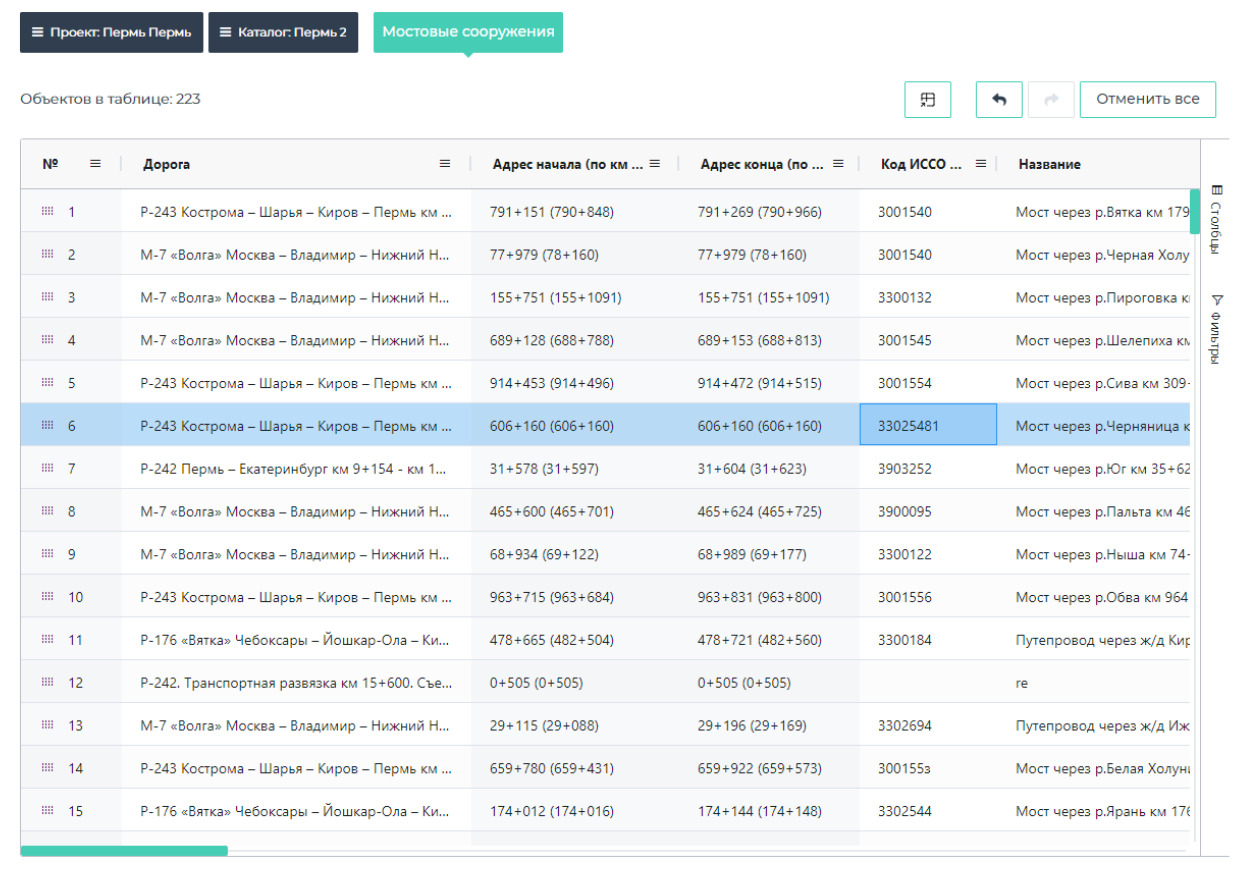
- Редактирование доступно сразу после загрузки таблицы, если у пользователя есть соответствующие права.
- Изменения сохраняются моментально в базе данных.
- Поля, недоступные для редактирования, имеют серый фон.
- Тип поля определяет способ ввода (выпадающий список, дата, логическое значение и т.д.).
- Поддерживаются отмена и возврат изменений (шаг назад/вперёд), а также отмена всех изменений за раз.
- Удаление записи – через контекстное меню строки.
...
Рисунок 3.6 – Пример таблиц в режиме редактирования
Дополнительно
- Таблицу можно открыть в отдельном окне поверх карты – удобно для анализа.
- Выделенные в таблице объекты подсвечиваются на карте.
3.2.2. Карточка объекта
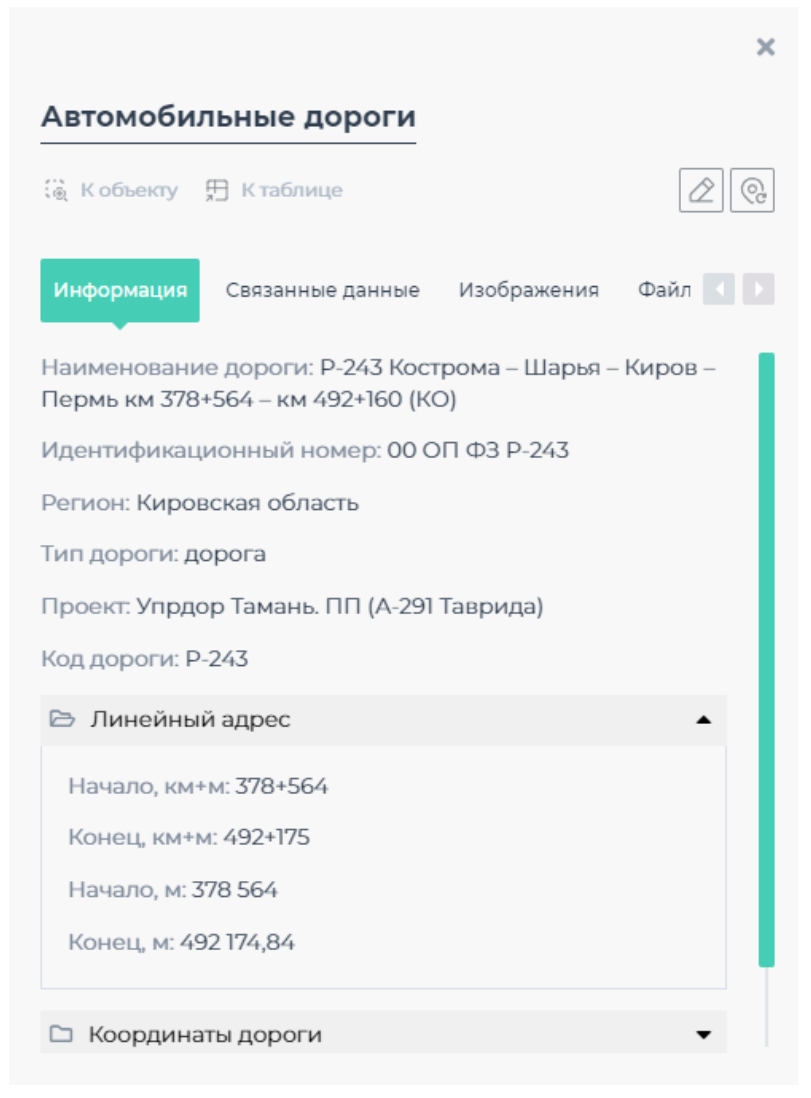
Отображает информацию о каждом объекте (Каждый объект в системе имеет карточку, в которой отображается вся доступная информация (см. рисунок 3.7).
Функции:
Рисунок 3.7 – Карточка автомобильной дороги в режиме просмотра
Функции карточки
- «К объекту» – приближение к объекту на карте.
- «Изменить» – редактирование атрибутов и геометрии (для пользователей с правами редактирования) (см. рисунок 3.7).
- Приблизиться к объекту («К объекту»)
- Редактировать атрибуты и геометрию («Изменить»)
- Обновить геометрию – импорт файла с новой геометрией.
- Перейти к объекту в таблице
...
- – открытие записи в табличном режиме.
Редактирование в карточке
- Поля с выбором из списка поддерживают поиск.
- Поля, недоступные для редактирования, серые (заблокированы).
- Все изменения можно отменить кнопкой «Отменить».
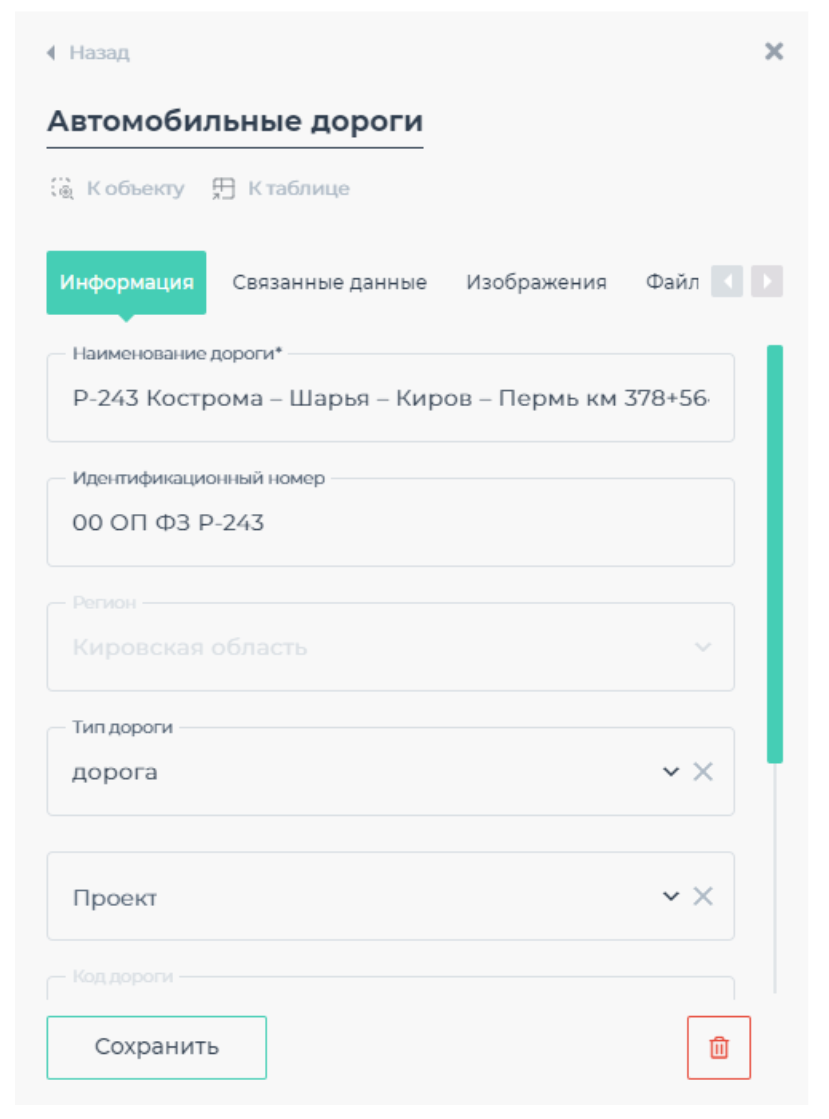
Рисунок 3.8 – Карточка дороги в режиме редактирования
Редактирование:
- Поля с выбором – с поиском
- Недоступные поля – серые
- Изменения можно отменить («Отменить»)
Настройка карточки (для администратора)
Администратор может настраиватьНастройка администратором:
- Порядок и видимость полей.
- Псевдонимы (русские названия полей).
- Обязательные и недоступные для редактирования поля.
- Группы полей (свёртываемые) – сворачиваемые блоки.
- Пустые поля – отображаются в группе «Больше полей».
Связанные данные
Если для слоя настроена связь, в карточке появляется отдельная вкладка (см. рисунок 3.9):
- Отдельная вкладка
- Таблицы связанных объектов (например, мосты по дороге)
- Доступны: сортировка, фильтрация, экспорт, графики, открытие в отдельном окне
.
Пример: при открытии дороги – отображаются мосты, связанные с ней.
Функции связанной таблицы:
- Сортировка, фильтрация.
- Управление отображением столбцов.
- Экспорт, построение графиков.
- Открытие в отдельном окне.
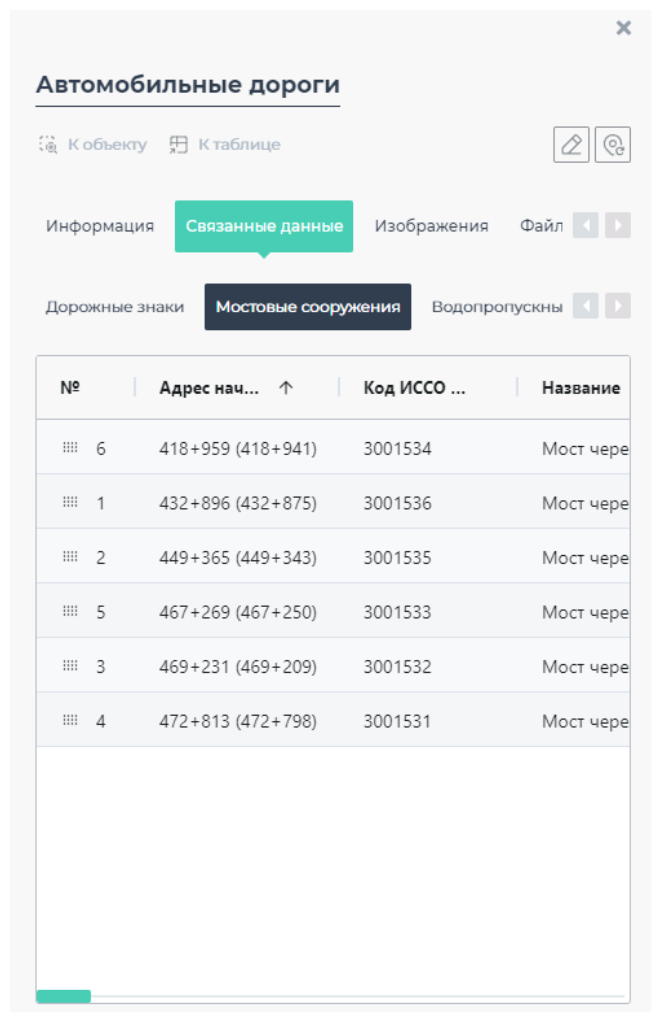
Рисунок 3.9 – Связанные данные в карточке объекта
Несколько объектов под курсором:
Если под точкой клика находятся несколько объектов (в одном или разных слоях), отображается список.
- При наведении на элемент в списке объект подсвечивается на карте (см.
- Отображается список
- Наведение на элемент – подсветка на карте ( рисунок 3.10).
- Можно выбрать нужный объект
...
- .
...
В режиме «Таблицы» отображаются данные в табличном виде по включенным слоям. Для каждого включенного слоя в табличном виде выделена своя вкладка в рамках проекта и каталога. При включенной фильтрации, данные в табличном виде также фильтруются. В каждой таблице изначально подгружаются первые 50 записей, параллельно с этим происходит загрузка всех данных по слою, после окончания которой, они сразу же отобразятся в таблице и счетчик кол-ва записей в таблице покажет актуальное значение.
В таблицах доступны функции:
- сортировки;
- фильтрации по любому столбцу; в зависимости от типа данных в столбце (подробнее далее);
- скрытия столбцов;
- изменение порядка столбцов и строк;
- изменение ширины столбцов (и возможность задать автоматически оптимальную ширину);
- закрепление столбцов (с фиксацией их справа или слева);
- выделение диапазона ячеек или строк, которое позволяет копировать и вставлять сразу множество ячеек.
Также в таблицах доступен функционал построения сводных таблиц, для перехода в который нужно в правой части таблиц нажать на вкладку «столбцы», внутри активировать режим Сводных таблиц, а затем выбрать по каким столбцам будет происходить группировка. Там же доступен функционал агрегации значений по выбранному столбцу.
Контекстное меню таблицы (рисунок 3.2.2) доступно по правому клику мыши на любую ячейку таблицы.
Рисунок 3.2.2 – Контекстное меню в таблицахВ нем появляется доступ к следующему функционалу:
- переход к объекту слоя (одна строка = один объект) с таблицы на карту;
- скопировать значение ячейки (в буфер обмена);
- скопировать всю строку (в буфер обмена);
- удалить объект (запись в базе данных);
- экспорт таблицы в Excel (.xlsx) или csv (с применением фильтрации или сводную таблицу);
- построение графиков по данным в таблице («Диапазон диаграммы»). График открывается в отдельном всплывающем окне, которое остается открытым при выходе из таблиц.
Фильтрация
Для фильтрации по столбцам действуют общие правила: выводятся все значения, которые встречаются в столбцах (в классификаторах выводятся все значения классификатора). Изначально все доступные варианты в фильтрах не выбраны – это значит, что фильтрация не применена. Если выбрать все значения, то это равнозначно тому, что фильтрация не применена. Также по каждому столбцу доступна расширенная фильтрация.
После фильтрации данных в каком либо столбце, остальные столбцы реагируют на это и актуализируют список доступных значений для фильтрации.
Фильтрация каждого поля зависит от типа поля:
- для текстового значения фильтр текстовый (ввод текстового значения), поиск может вестись в выбранном режиме (содержит, равно, начинается с, пусто и т.п.);
- для числового значения доступны режимы (=, <=, >=, в промежутке или пусто);
- для значения дат доступны режимы (=, <=, >=, в промежутке или пусто). Дата вводится в формате ДД.ММ.ГГГГ (пример: 15.08.2022);
- для классификаторного значения доступен список вариантов с чекбоксами;
- для логических значения доступны варианты «есть», «нет» и «не выбрано» (для возможности оставить пустые значения).
Редактирование
Все таблицы доступны к редактированию сразу при ее загрузке (рисунок 3.2.3), если у пользователя есть соответствующие права доступа. Все изменения моментально сохраняются в БД.
Недоступные к редактированию столбцы имеют серую заливку фона. В зависимости от типа данных в столбце (классификаторы, дата-время, boolean значения и др.), реализован подходящий элемент внесения данных.
Любые изменения можно отменить или вернуть (шаг вперед или назад по изменениям) с помощью соответствующих кнопок. Также можно отменить все изменения за раз. Удалить запись можно через контекстное меню каждой строки.
Рисунок 3.2.3 – Пример таблиц в режиме редактированияВ системе существует возможность открыть таблицу в отдельном окне поверх карты, что будет полезно для анализа. Выбранные в таблице объекты, выделяются и на карте.
- Администратор может настроить, какие поля и в каком порядке отображаются в кратком просмотре, чтобы упростить выбор.
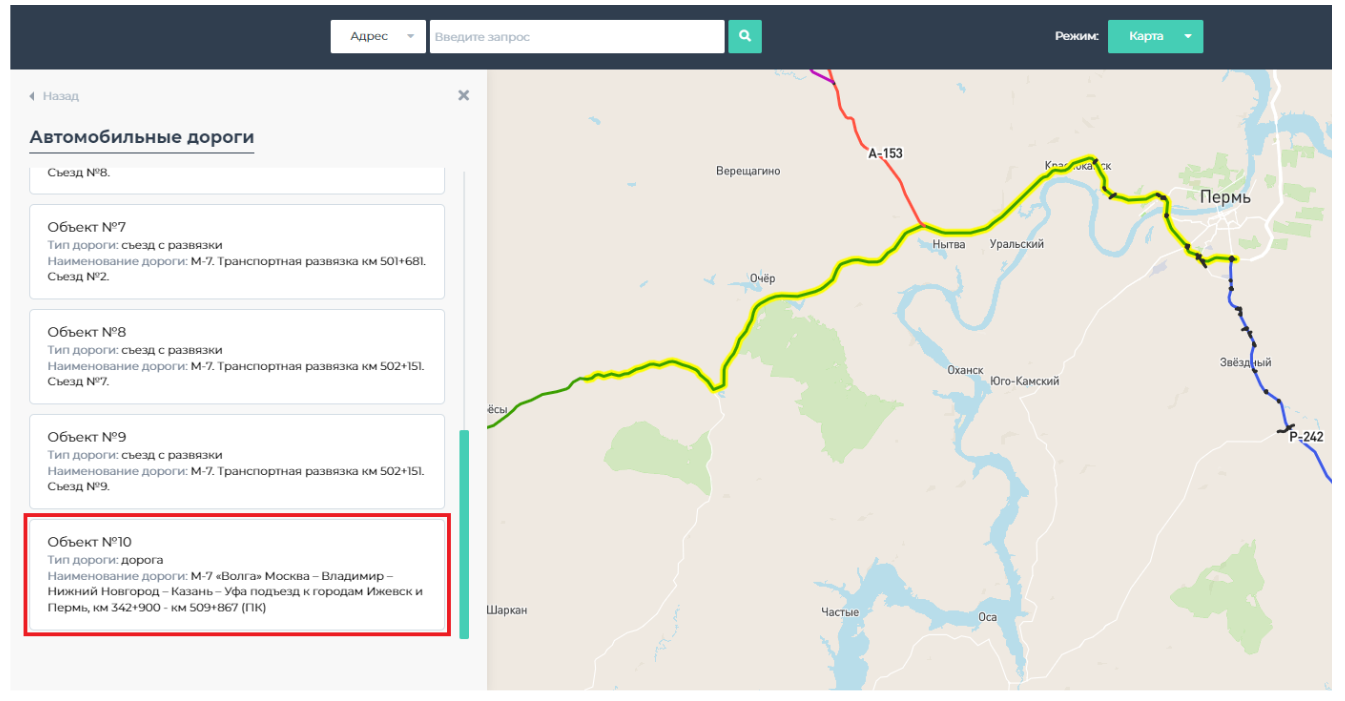
Рисунок 3.10 – Выделение объектов на карте при наведении
...