В систему можно загрузить выгруженные из Росреестра кадастровые планы территорий (КПТ) для просмотра детальной информации. Данные КПТ размещаются на отдельных слоях во вкладке «План территории».
Порядок импортадействий:
- Перейдите в компонент «Инструменты».
- Выберите инструмент «Импорт КПТ из Росреестра» Нажмите значок «Инструменты» на главной панели (см. рисунок 1).
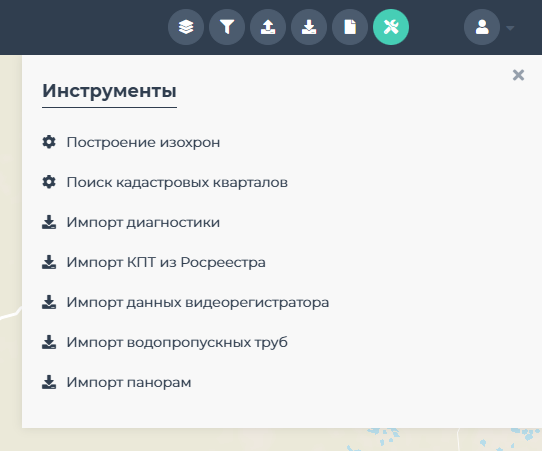
Рисунок 1 – Инструмент импорта КПТ из Росреестра
- Выберите инструмент «Импорт КПТ из Росреестра».
- Появится область загрузки файла:
- нажмите «Выберите файл», чтобы указать путь к архиву(ам) КПТ,
или - перетащите архив(ы) КПТ в эту область.
- нажмите «Выберите файл», чтобы указать путь к архиву(ам) КПТ,
При одновременной загрузке нескольких архивов рекомендуется использовать КПТ в одной и той же системе координат.
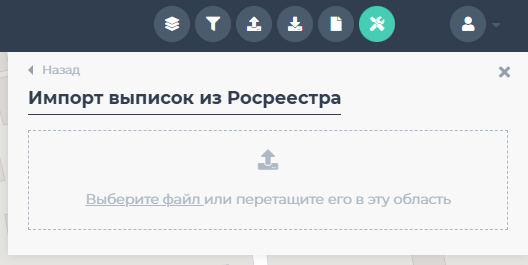 Рисунок 2 – Загрузка данных
 - Начнётся процесс обработки данных (см. рисунок 3).
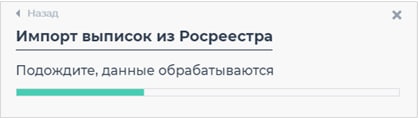
Рисунок 3 – Процесс обработки файлов КПТ перед загрузкой
- После завершения обработки система автоматически определит системы координат для каждого КПТ.
- Выберите нужную систему координат из списка. Для поиска используйте строку фильтрации (см. рисунок 4).
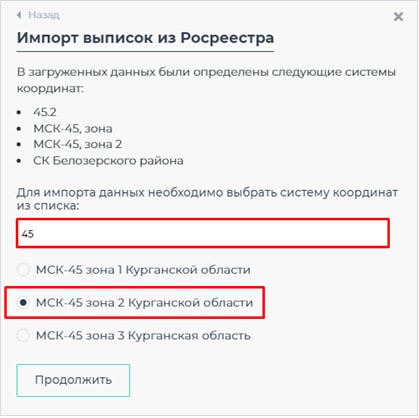
Рисунок 4 – Выбор системы координат для КПТ
- Нажмите «Продолжить».
- По завершении импорта появится сообщение: «Импорт успешно завершен» (см. рисунок 5).
Рисунок 5 – Сообщение об успешном завершении импорта
- КПТ будет добавлен в слой «КПТ» на вкладке «План территории» проекта «Общие данные» (см. рисунок 6).
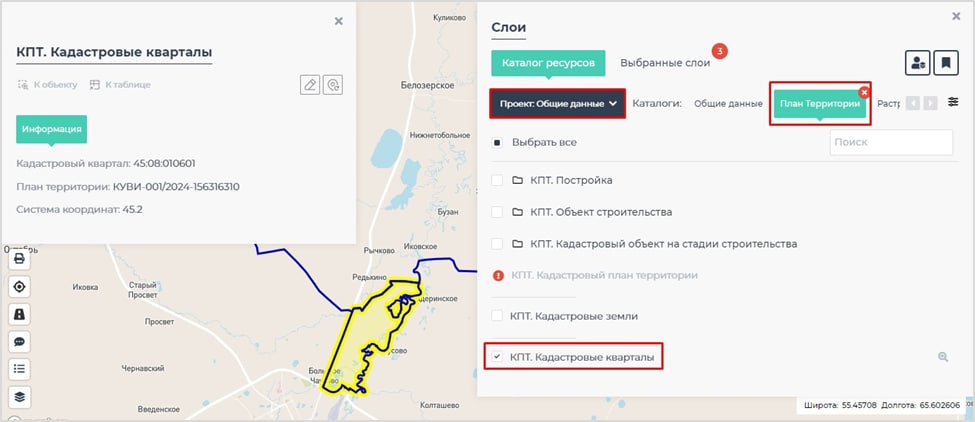
Рисунок 6 – Отображение КПТ на карте
- Данные объекта отображаются также в таблице. Чтобы перейти к объекту на карте, используйте команду контекстного меню «Показать на карте» (см. рисунок 7).
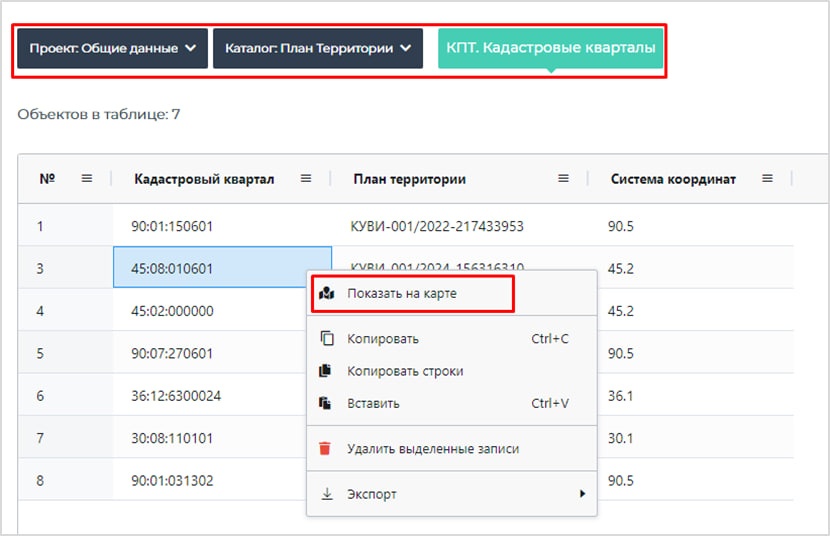 Рисунок 7 – Переход из таблицы к объекту на карте