Конфигурации слоев необходимы слоёв предназначены для управления атрибутивным наполнением объектов слоев. Это влияет на внешний вид карточки объектов и табличное представление данных слоя – то есть тем, какие поля отображаются в карточке объекта и в табличном режиме, как они называются, группируются и редактируются.
Рисунок
...
7.15
...
– Модуль «Конфигурации слоёв»
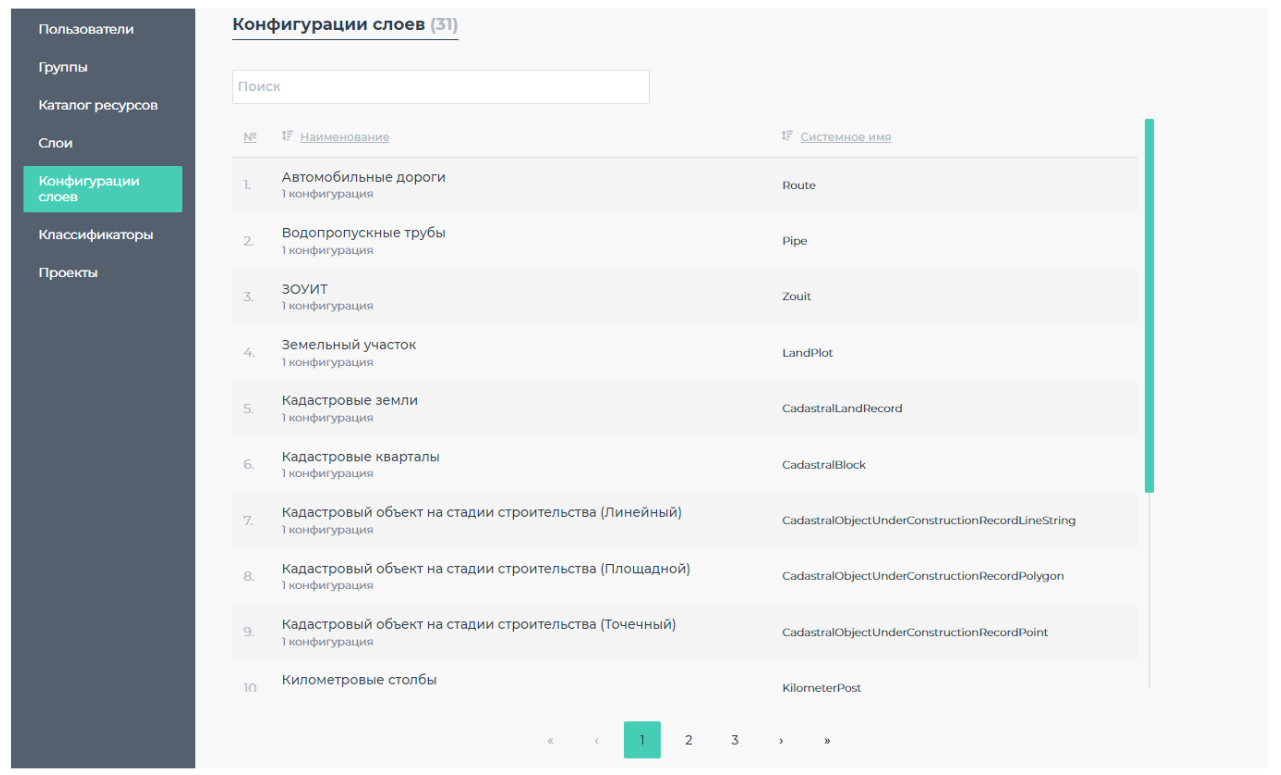
Модуль отображает список сущностей – каждая сущность соответствует таблице в базе данных, на основе которой создаются слои. Для каждой сущности доступен список конфигураций (см. рисунок 7.16В конфигурации слоев изначально отображается список сущностей (равнозначно таблице в БД) из которых можно создавать слои в системе (рисунок 6.15). Отображается системное имя (название таблицы в БД) и русскоязычное наименование (алиас).
Рисунок
...
7.16
...
– Список
...
конфигураций
...
внутри
...
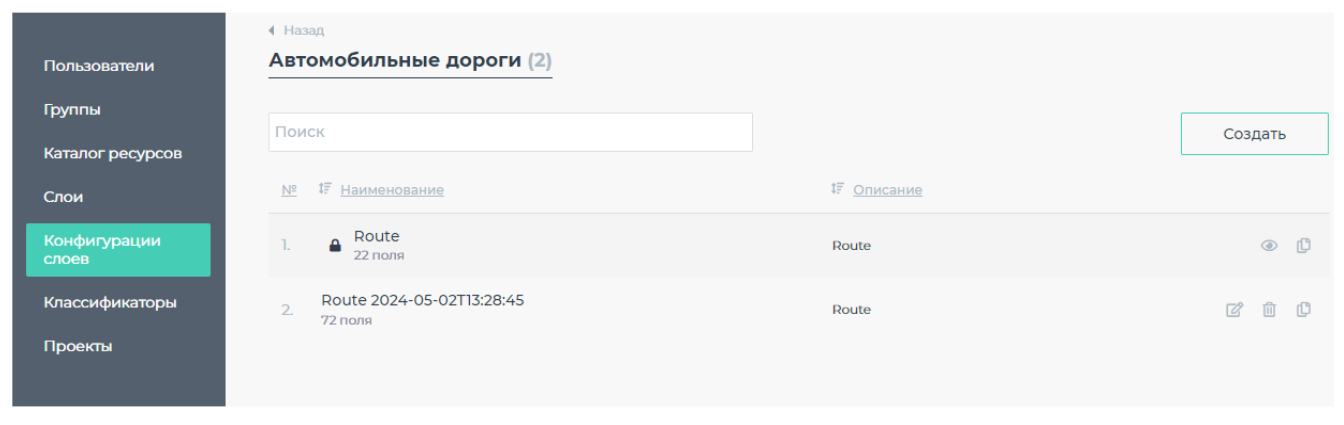
Внутри каждой сущности, находится список Конфигураций этой сущности (рисунок 6.16). В каждой сущности находится конфигурация по умолчанию, которая, по своему замыслу, должна подходить под наиболее часто используемую ситуацию использования данной конфигурации. Конфигурация “по умолчанию” недоступна для редактирования, так как должна существовать всегда, на данный момент, ее можно редактировать только силами разработчика.
Любую конфигурацию, кроме конфигурации по умолчанию, можно:
- редактировать (также, просмотр доступен через редактирование);
- удалять;
- клонировать.
Конфигурацию по умолчанию можно:
- посмотреть;
- клонировать.
...
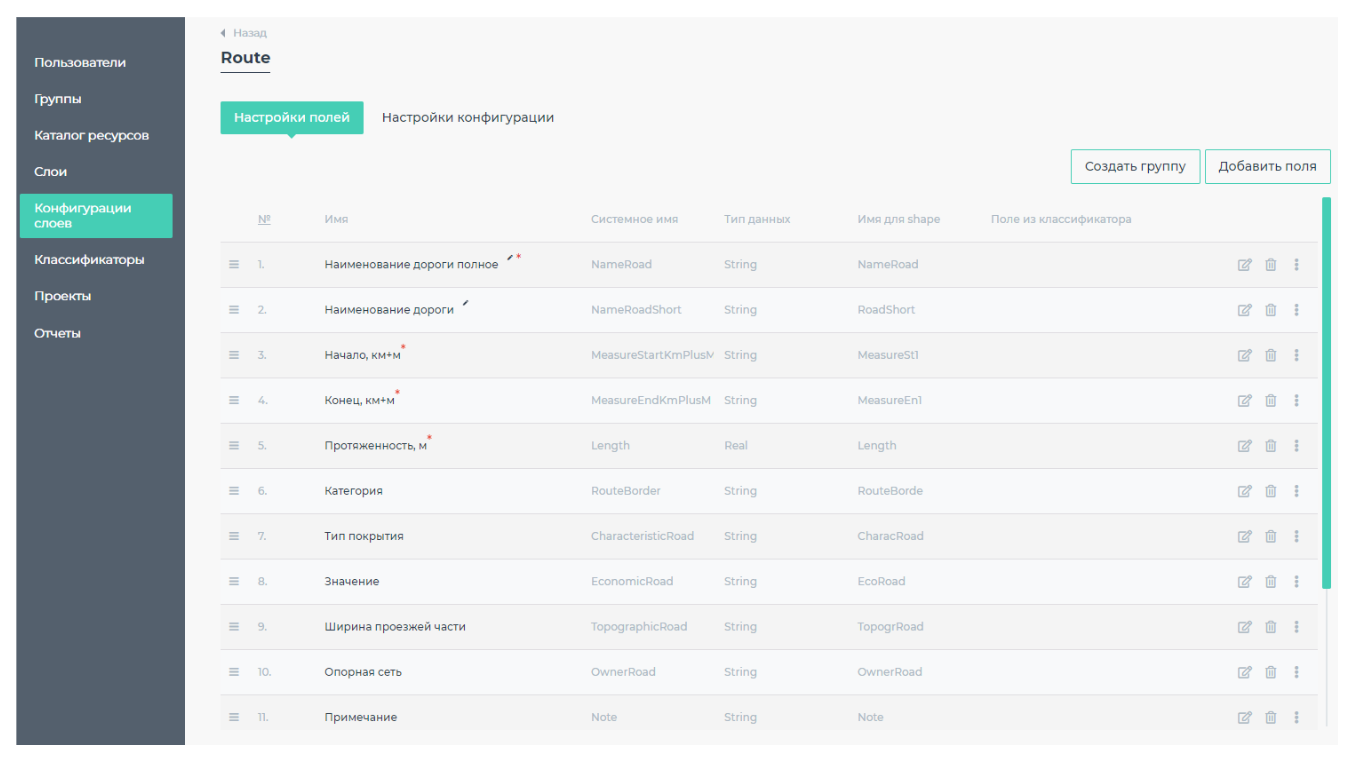
Рисунок 6.17 – Внешний вид конфигурации слояДля каждой созданной конфигурации доступен следующий функционал:
- После нажатия на иконку редактирования, становится возможным:
- изменение имени поля;
- изменение видимого значения для классификаторного поля (выпадающий список появляется, если доступно больше, чем одно поле для отображения из классификатора).
- Изменение порядка отображения полей (доступно по нажатию и удержанию иконки слева от порядкового номера поля);
- Удаление поля из конфигурации (иконка корзины);
- Дополнительные настройки каждого поля, по нажатию на иконку “три точки”:
- пометить поле как обязательное для заполнения;
- пометить поле как редактируемое.
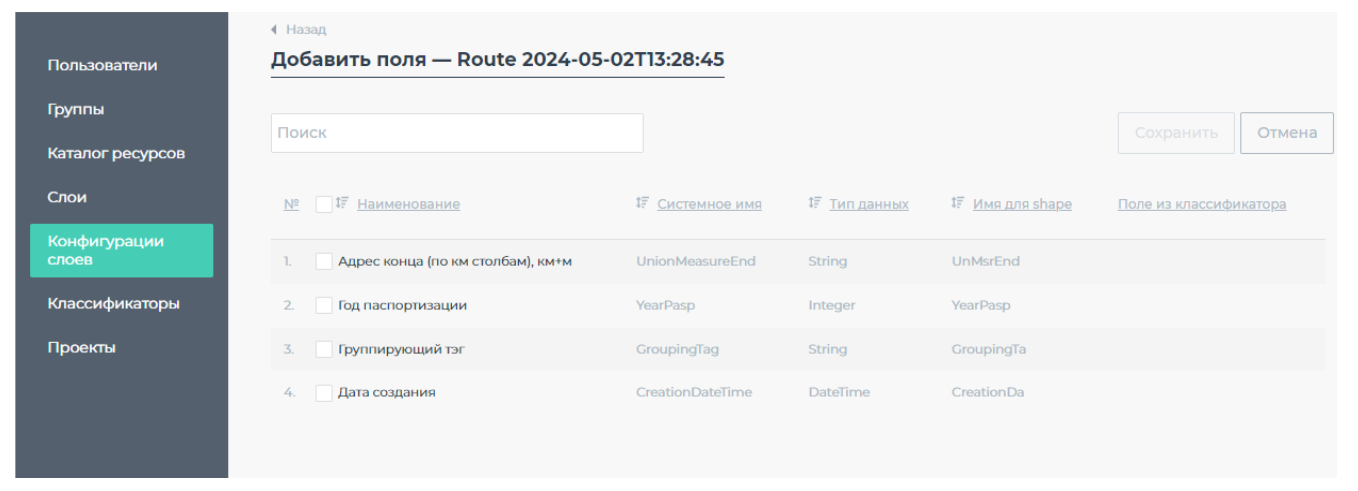
Рисунок 6.18 – Добавление полей в конфигурациюДобавление полей в конфигурацию из доступных (рисунок 6.18), через нажатие на кнопку “Добавить поля”. Добавить можно только поля, которые ранее не были добавлены в конфигурацию;
...
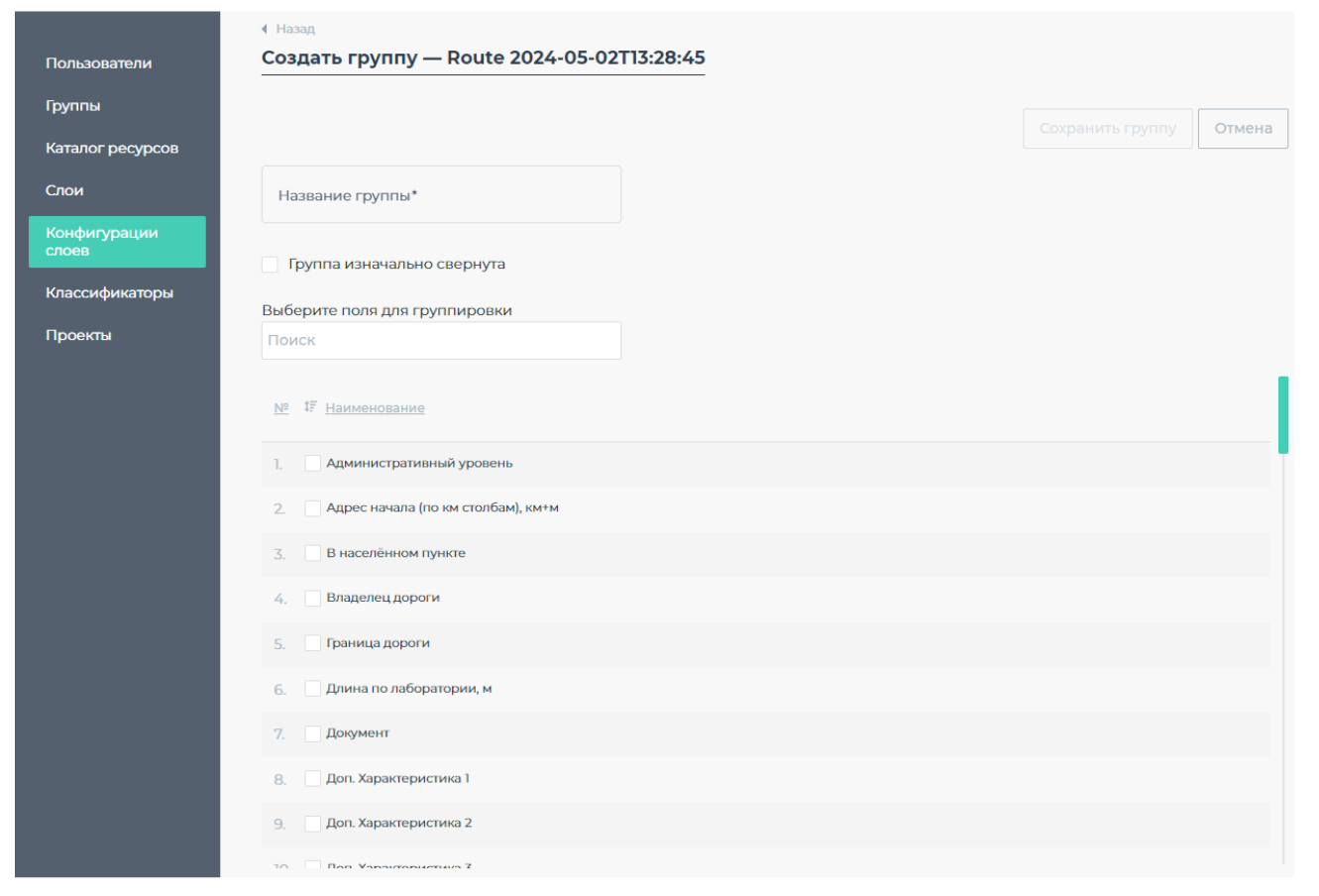
Создание групп полей (рисунок 6.19). Для группы обязательно нужно указать название, также можно указать, будет ли группа сразу развернута или свернута в карточке объекта. Далее указываются поля, которые входят в группу. Это можно изменить в любой момент перетаскиванием полей из группы/в группу.
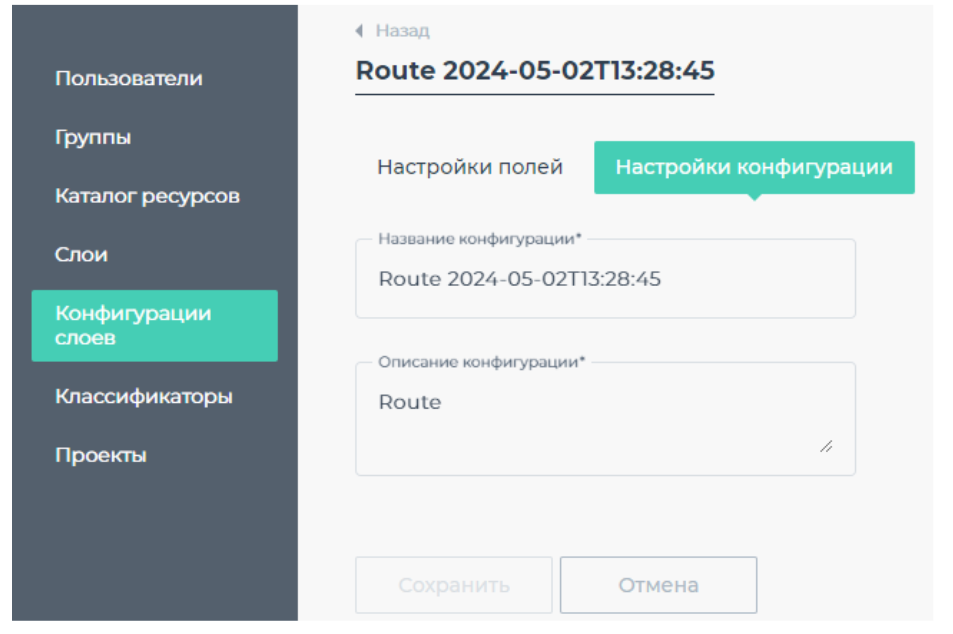
Рисунок 6.20 – Настройка имени и описания конфигурацииТакже для каждой конфигурации можно изменить ее имя и описание (рисунок 6.20).
...
сущности
Типы конфигураций
- Конфигурация по умолчанию – всегда присутствует. Предназначена для типового использования.
- Недоступна для редактирования пользователями.
- Может быть просмотрена и склонирована.
- Редактирование возможно только разработчиком системы.
- Другие конфигурации – создаются на основе «по умолчанию» или с нуля.
- Доступны для редактирования, удаления и клонирования.
- Новая конфигурация создаётся кнопкой «Создать» в правом верхнем углу.
Редактирование конфигурации (см. рисунок 7.17)
После открытия конфигурации доступны следующие действия:
- Изменение имени поля – можно задать удобное наименование.
- Настройка видимого значения для классификаторов – если в классификаторе несколько полей, можно выбрать, какое отображается в интерфейсе.
- Изменение порядка полей – перетаскиванием за иконку слева от номера.
- Удаление поля – через иконку корзины.
- Дополнительные настройки (через «три точки» у поля):
- Пометить поле как обязательное;
- Указать, что поле доступно для редактирования.
Рисунок 7.17 – Внешний вид конфигурации
Добавление полей (см. рисунок 7.18)
Чтобы добавить новые поля:
- Нажмите «Добавить поля».
- Выберите из списка поля, которые ещё не включены в конфигурацию.
Рисунок 7.18 – Добавление полей в конфигурацию
Создание групп полей (см. рисунок 7.19)
Группы позволяют логически объединить поля в карточке объекта.
Для создания группы укажите:
- Название группы;
- Будет ли она развёрнута по умолчанию;
- Какие поля в неё входят.
Группы можно изменять в любой момент – добавлять или удалять поля перетаскиванием.
Рисунок 7.19 – Создание группы полей
Имя и описание конфигурации (см. рисунок 7.20)
Для каждой конфигурации можно:
- Изменить имя;
- Добавить или отредактировать описание.
Рисунок 7.20 – Настройка имени и описания конфигурации
Важно
- Одна и та же конфигурация может использоваться в нескольких слоях и проектах.
- При изменении конфигурации обновления применяются ко всем слоям, где она используется.
- Рекомендуется клонировать конфигурацию при использовании в разных проектах, чтобы избежать непреднамеренных изменений
...
- .