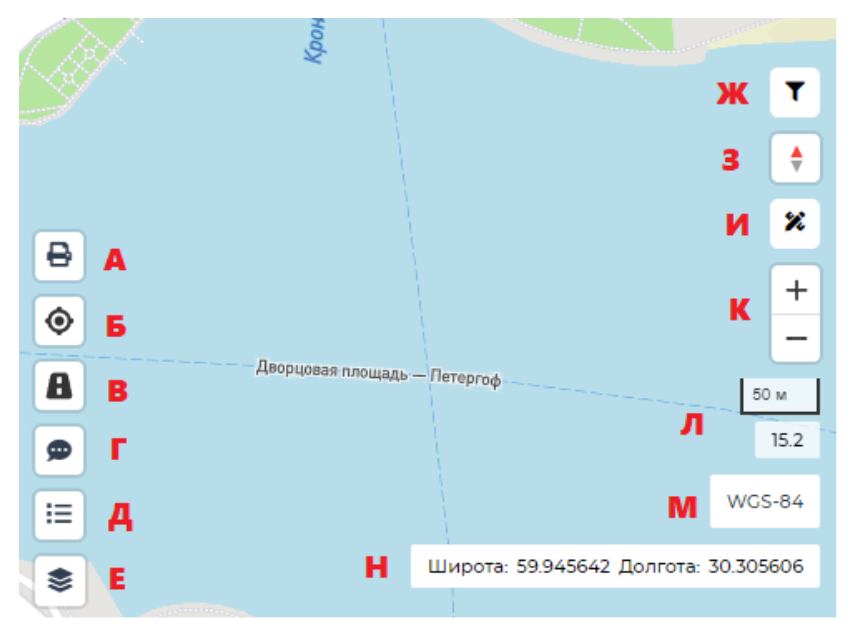
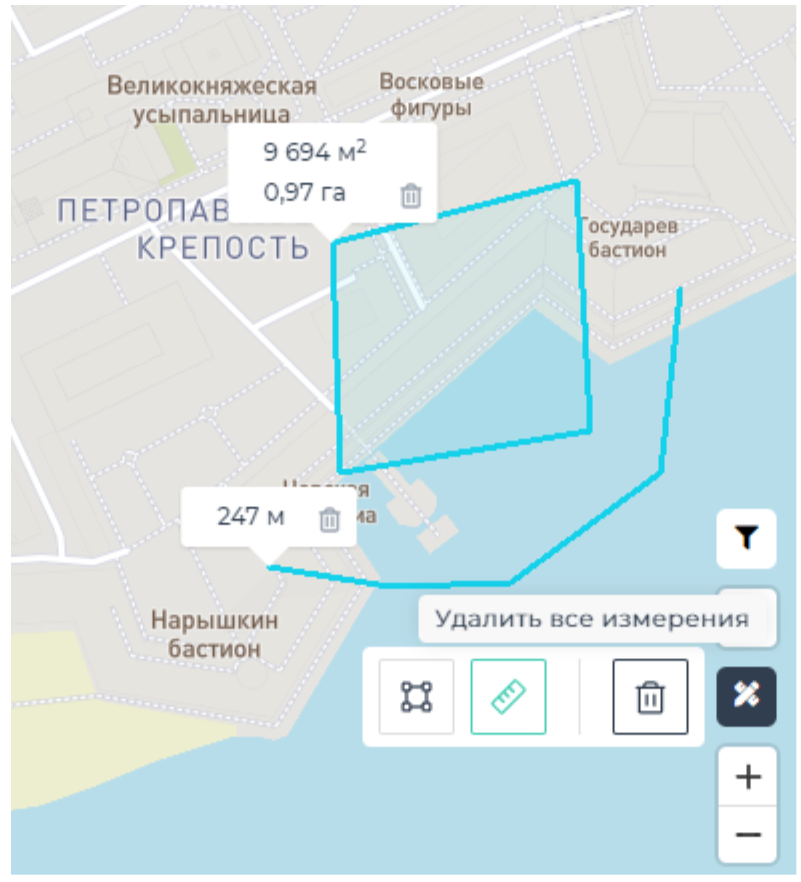
Инструмент измерений Функция (см. рисунок 2.1, И) содержит в себе функции площадных и линейных измерений. Для выполнения измерений необходимо выбрать соответствующую кнопку и после этого кликать по карте в необходимых для измерения точках. Завершить построении линии или полигона можно, нажав на клавишу Enter на клавиатуре, либо кликом по последнему узлу. При завершении построения рядом с элементом отобразится значение протяжённости построенной линии, либо площадь построенного полигона. Для того, чтобы вернуться к редактированию линии или полигона следует кликнуть по элементу правой кнопкой мыши, в результате элемент перейдёт в режим редактирования. Выйти из режима редактирования можно, выключив режим построения измеряющего элемента. Удалить элементы измерений можно, повторно нажав на пиктограмму корзины, находящиеся рядом со значениями, либо на кнопку “Удалить все измерения” (Рисунок 2.6).
...
поддерживает:
- Линейные измерения
- Площадные измерения
Рисунок 2.1, И – Функция «Инструмент измерений»
Порядок действий:
- Выберите тип измерения.
- Кликайте по карте в нужных точках.
- Завершите построение:
- Нажмите Enter
- Или кликните по последнему узлу
После завершения отображается:
- Длина линии
- Площадь полигона
Редактирование:
- Кликните правой кнопкой мыши по элементу.
- Выйти из режима – отключите инструмент.
Удаление:
- Нажмите иконку корзины рядом с элементом
- Или кнопку «Удалить все измерения» (рисунок 2.6)
Рисунок 2.6 – Инструмент
...
измерений