Вкладка отображает список всех слоёв системы (рисунок 6.11). Каждый слой соответствует таблице в базе данных.
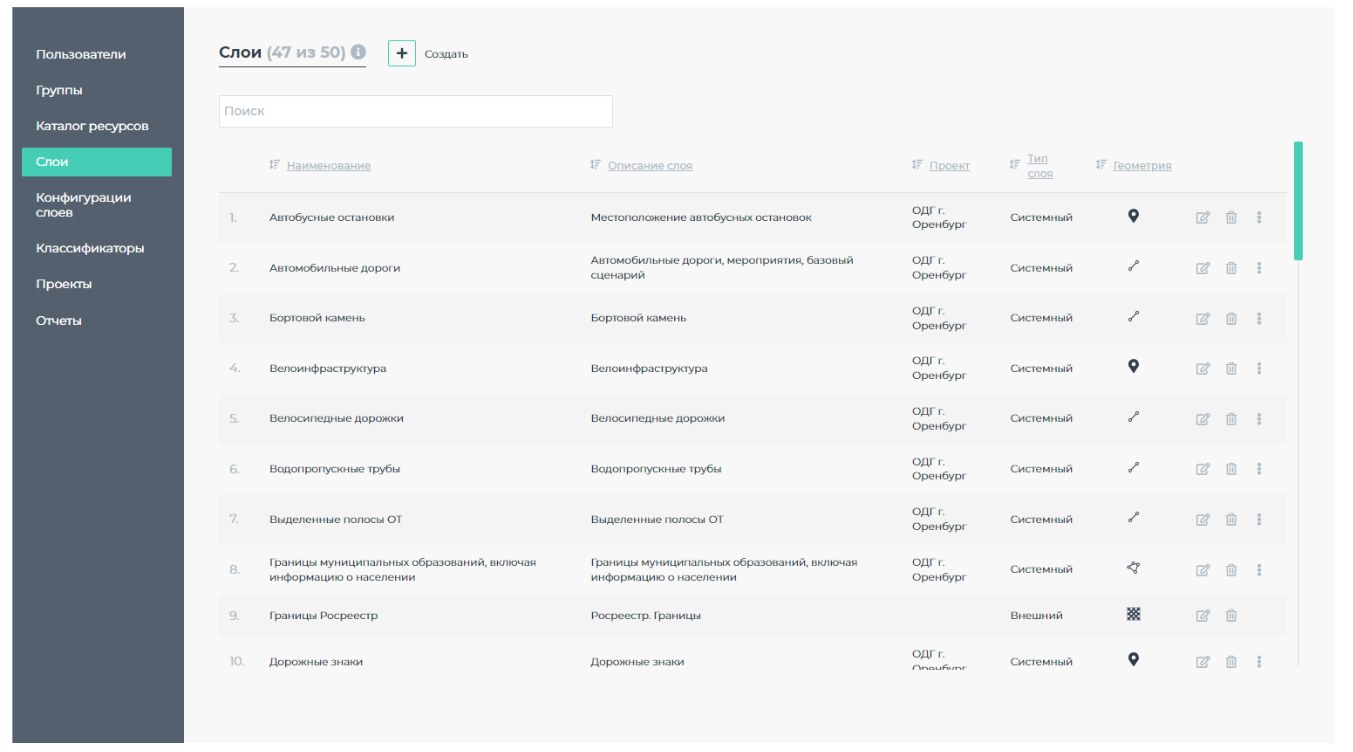
Рисунок 6.11 – Управление слоями
Создание слоя:
- Нажмите «Создать».
- Заполните поля в зависимости от типа слоя (например, «Дорожные сущности» — векторный слой на основе таблицы в БД).
Обязательные поля отмечены символом «*».
Настройки слоя:
- Название, описание;
- Конфигурация (таблица в БД);
- Подключение документов и изображений;
- Стиль, легенда, предфильтрация (в формате JSON).
Настройка стиля:
- Базовый режим — доступен только при создании нового слоя. Позволяет настроить:
- Точки: цвет, размер, прозрачность, контур (цвет, толщина);
- Линии: цвет, толщина, тип (сплошная, пунктир), прозрачность, контур;
- Полигоны: цвет заливки, прозрачность, контур (цвет, толщина, тип линии).
- Расширенный режим — редактирование JSON-кода стиля.
При внесении изменений в код вернуться в базовый режим можно только сбросом настроек.
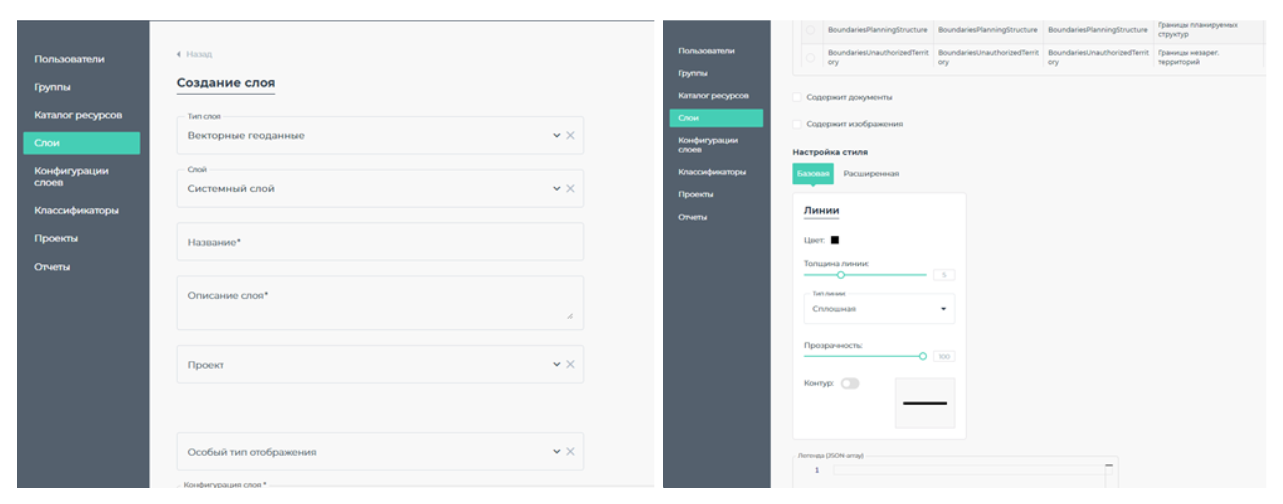
Рисунок 6.12 – Создание слоя
Особенность:
Один слой в БД может использоваться для создания нескольких слоёв в интерфейсе с разной предфильтрацией (например, по регионам).
Вкладка Слои представляет собой список существующих в Системе слоев (т.е. под такие слои в Системе существует таблица в базе данных). При помощи редактирования возможно изменять все параметры слоев (для большинства типов слоев). Также возможно полное удаление слоя из Базы данных (рисунок 6.11).
В Системе существует возможность создавать несколько слоев из одной таблицы в базе данных с использованием различной предфильтрации. Например, если необходимо создать два отдельных слоя «Рекламные конструкции Пермского края» и «Рекламные конструкции Кировской области», то это можно сделать, создав два разных слоя, и использовать предфильтрацию по полю Региона, хотя в Базе данных существует только одна таблица со всеми Рекламными конструкциями.
Рисунок 6.11 – Внешний вид компонента управления СлоямиДля создания нового слоя необходимо нажать кнопку «Создать» в верхней части компонента, после чего откроется форма создания слоя, где путём заполнения различных полей в зависимости от типа слоя (растровые слои АФС, слои дорожных сущностей и другие) создаётся новый слой.
Рассмотрим создание слоя на примере слоя типа «Дорожные сущности» то есть слоя векторного формата, источником информации для которого является база данных Системы (рисунок 6.12). Для создания данного слоя необходимо указать его название, краткое описание, выбрать конфигурацию (таблицу в базе данных с набором полей и их псевдонимами), определить будут ли подключены документы и изображения к слою и заполнить несколько полей, содержащих описание свойств стиля, легенды и предфильтрации слоя в формате JSON-array.
Обязательные поля при создании слоя выделены символом «*», конфигурация стиля слоя описывается в формате используемом в Mapbox, либо настраивается через графический интерфейс.
При создании нового слоя после выбора конфигурации слоя администратору предлагается тип настройки стиля: базовый, либо расширенный. Доступность использования базовой настройки стиля имеется только при создании новых слоёв
(отсутствует при редактировании существующих, если использовался расширенный способ настройки стиля).
Базовый тип настройки стиля имеет следующие возможности:
- для точечных слоёв: настройка цвета точек, их размера (радиуса), уровня прозрачности, наличие контура, его цвета и толщины;
- для линейных слоёв: настройка цвета линий, их толщины, типа линий (сплошная, пунктирная, либо состоящая из точек), уровня прозрачности, наличие контура, его цвета и толщины;
- для полигональных слоёв: настройка цвета полигона, уровня прозрачности, наличие контура, его цвета и толщины, а также типа линий контура (сплошная, пунктирная, либо состоящая из точек).
При переходе в расширенный режим настройки стиля появляется окно настройки с json-кодом, отражающим стиль, сформированный в базовом режиме. При отсутствии внесения изменений в код, имеется возможность вернуться к базовой настройке стиля. При внесении изменений в код, вернуться в базовый режим можно только с полным сбросом настройки стиля к значениям по умолчанию.
Рисунок 6.12 – Панель создания слоя