Вкладка отображает список всех слоёв системы (рисунок 6.11). Каждый слой соответствует таблице в базе данных.
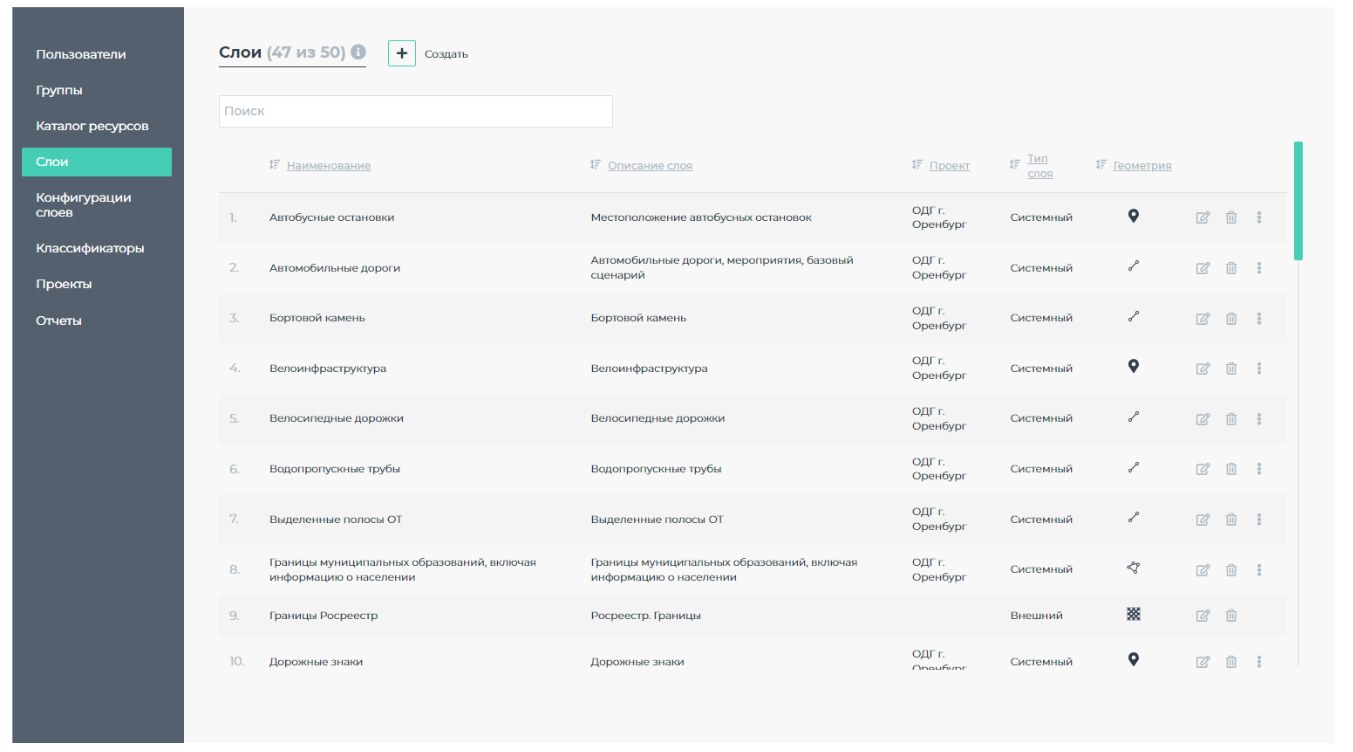
Рисунок 6.11 – Управление слоями
Создание слоя:
- Нажмите «Создать».
- Заполните поля в зависимости от типа слоя (например, «Дорожные сущности» — векторный слой на основе таблицы в БД).
Обязательные поля отмечены символом «*».
Настройки слоя:
- Название, описание;
- Конфигурация (таблица в БД);
- Подключение документов и изображений;
- Стиль, легенда, предфильтрация (в формате JSON).
Настройка стиля:
- Базовый режим — доступен только при создании нового слоя. Позволяет настроить:
- Точки: цвет, размер, прозрачность, контур (цвет, толщина);
- Линии: цвет, толщина, тип (сплошная, пунктир), прозрачность, контур;
- Полигоны: цвет заливки, прозрачность, контур (цвет, толщина, тип линии).
- Расширенный режим — редактирование JSON-кода стиля.
При внесении изменений в код вернуться в базовый режим можно только сбросом настроек.
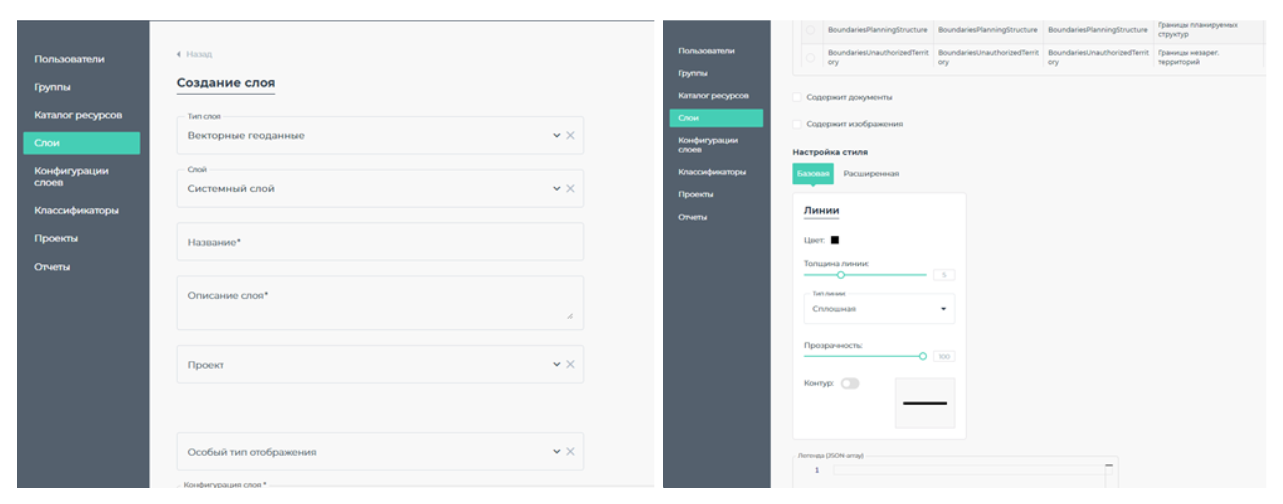
Рисунок 6.12 – Создание слоя
Особенность:
Один слой в БД может использоваться для создания нескольких слоёв в интерфейсе с разной предфильтрацией (например, по регионам).
Вкладка Слои представляет собой список существующих в Системе слоев (т.е. под такие слои в Системе существует таблица в базе данных). При помощи редактирования возможно изменять все параметры слоев (для большинства типов слоев). Также возможно полное удаление слоя из Базы данных (рисунок 6.11).
В Системе существует возможность создавать несколько слоев из одной таблицы в базе данных с использованием различной предфильтрации. Например, если необходимо создать два отдельных слоя «Рекламные конструкции Пермского края» и «Рекламные конструкции Кировской области», то это можно сделать, создав два разных слоя, и использовать предфильтрацию по полю Региона, хотя в Базе данных существует только одна таблица со всеми Рекламными конструкциями.
Рисунок 6.11 – Внешний вид компонента управления Слоями
...
При переходе в расширенный режим настройки стиля появляется окно настройки с json-кодом, отражающим стиль, сформированный в базовом режиме. При отсутствии внесения изменений в код, имеется возможность вернуться к базовой настройке стиля. При внесении изменений в код, вернуться в базовый режим можно только с полным сбросом настройки стиля к значениям по умолчанию.
Рисунок 6.12 – Панель создания слоя
...