...
В системе существует возможность открыть таблицу в отдельном окне поверх карты, что будет полезно для анализа. Выбранные в таблице объекты, выделяются и на карте.
Каждый объект в Системе имеет карточку с доступной по нему информацией (Рисунок 3.2.4).
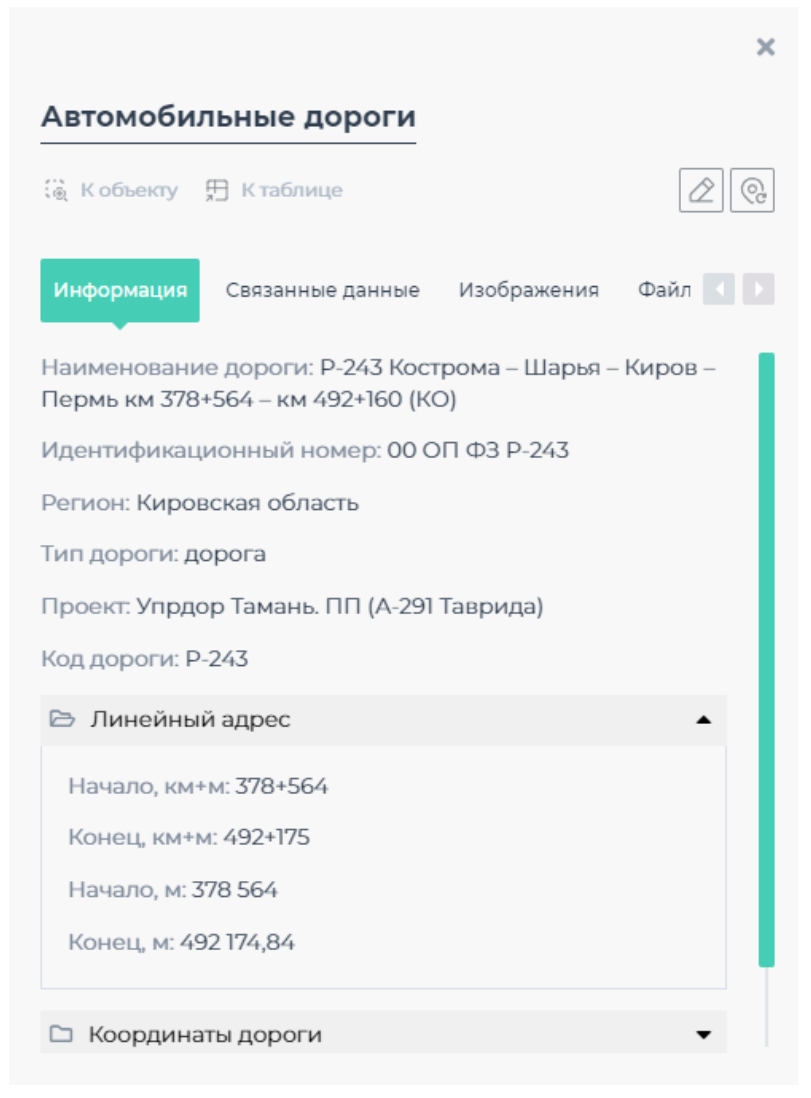
Рисунок 3.2.4 – Карточка автомобильной дороги в режиме просмотраВ карточке существует возможность:
- приблизиться к объекту на карте («К объекту»);
- пользователи с возможностью редактирования, могут изменять атрибуты и геометрию (Рисунок 3.2.5) посредством кнопки «Изменить» (иконка);
- обновить геометрию, с помощью импорта файла с новой геометрией (иконка);
- перейти к объекту в таблице.
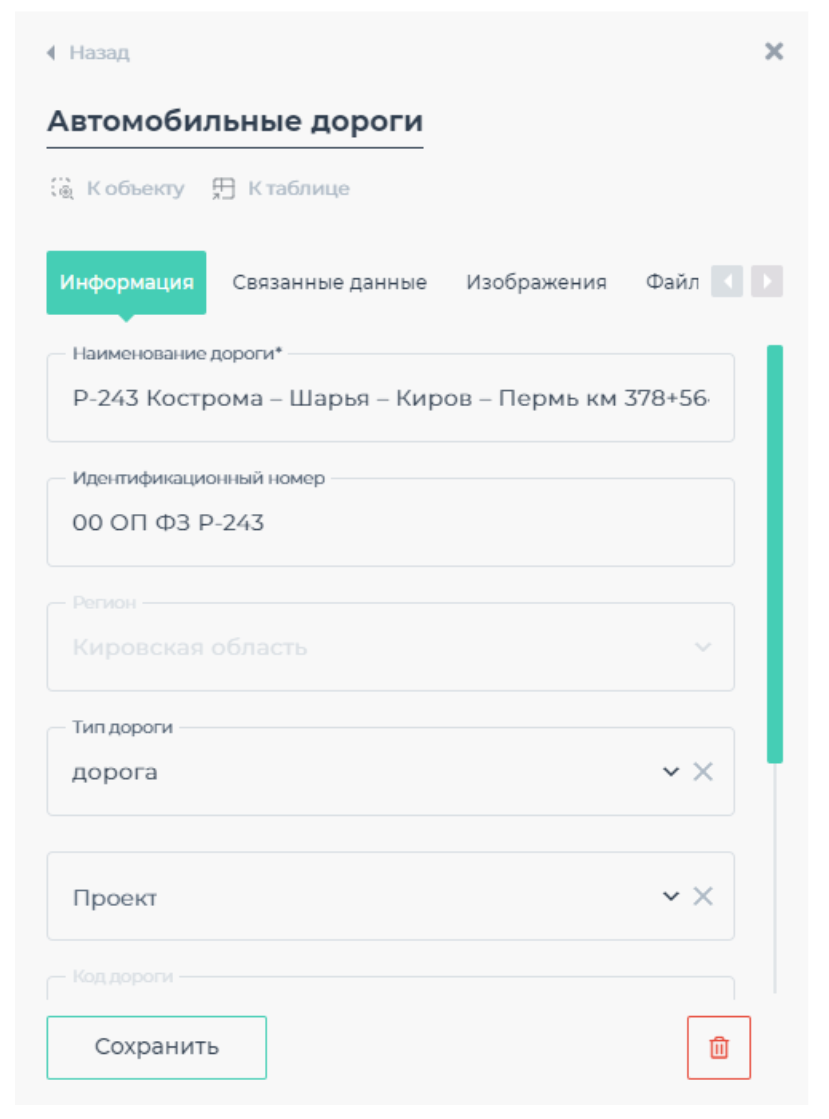
Рисунок 3.2.5 – Карточка дороги сооружения в режиме редактированияЧерез карточки объектов можно изменять атрибуты и геометрию объектов, в том числе и удалять их. В полях с вариантом выбора из списка есть поиск. Поля, которые нельзя редактировать выделяются серым (блокируются). При внесении любых изменений их всегда можно отменить, нажав кнопку “Отменить”.
Администратор системы может управлять порядком отображения полей в карточке, псевдонимами (русскими названиями полей) всех полей, а также указывать какие поля отображать в карточке (в базе данных может быть множество полей, а отображать нужно только часть), какие поля нельзя редактировать и какие поля должны быть обязательно заполнены. Также можно создавать группы полей для отображения, которые можно сворачивать и разворачивать. Пустые поля в карточке отображаются в группе «Больше полей»
Для любого слоя может быть подключена возможность загружать, просматривать, редактировать и скачивать документы и изображения, привязанные к этим объектам, через их карточку (подробнее далее).
Также, для любого слоя могут быть подключены связанные данные (рисунок 3.2.6), если связь существует. Такие данные отображаются в отдельной вкладке и представляют собой набор таблиц со связанными с основным объектом данными (прим.: мосты по открытой дороге). Любую связанную таблицу можно открыть в отдельном окне. По каждой таблице можно сортировать данные, управлять отображением столбцов, строить графики, выгружать данные и др.
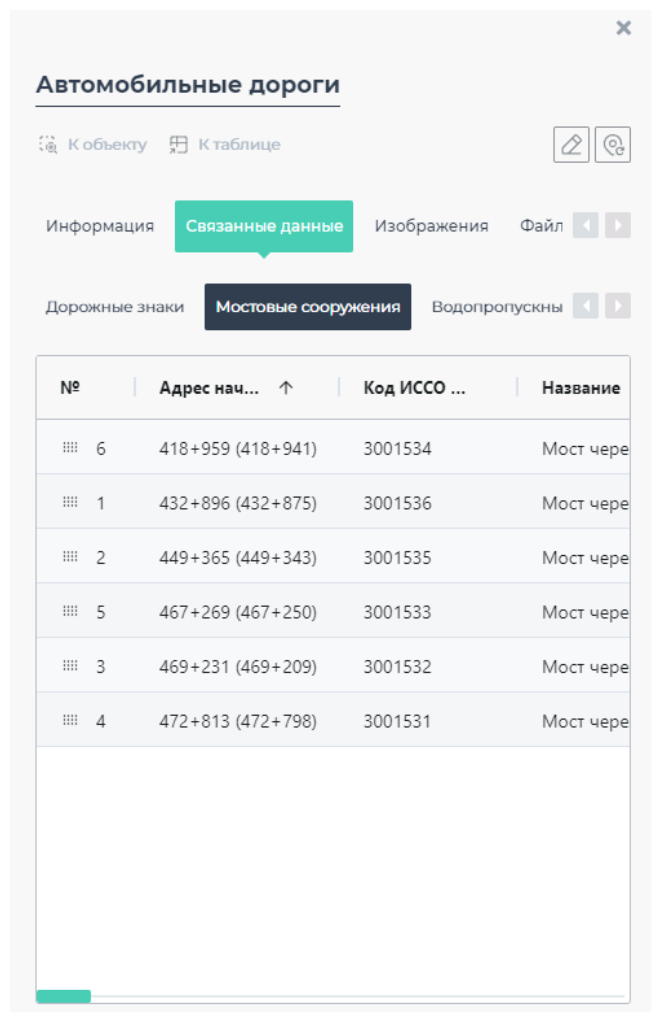
Рисунок 3.2.6 – Связанные данные в карточке объектаЕсли под кликом на карте находятся несколько объектов внутри одного слоя, либо несколько слоев, то отобразится список всех доступных вариантов. В системе возможно гибко настроить отображение краткой информации по объектам (какие поля и в каком порядке выводить в кратком просмотре), чтобы точнее определить интересующий объект. Нажимая на значение в списке, можно, либо попасть внутрь слоя и выбрать интересующий объект, либо, если сразу доступны варианты объектов в слое, то выбрать их. При наведении на значение в списке этот объект выделяется на карте, что полезно для того, чтобы понять какой конкретно объект следует выбрать (рисунок 3.2.7).
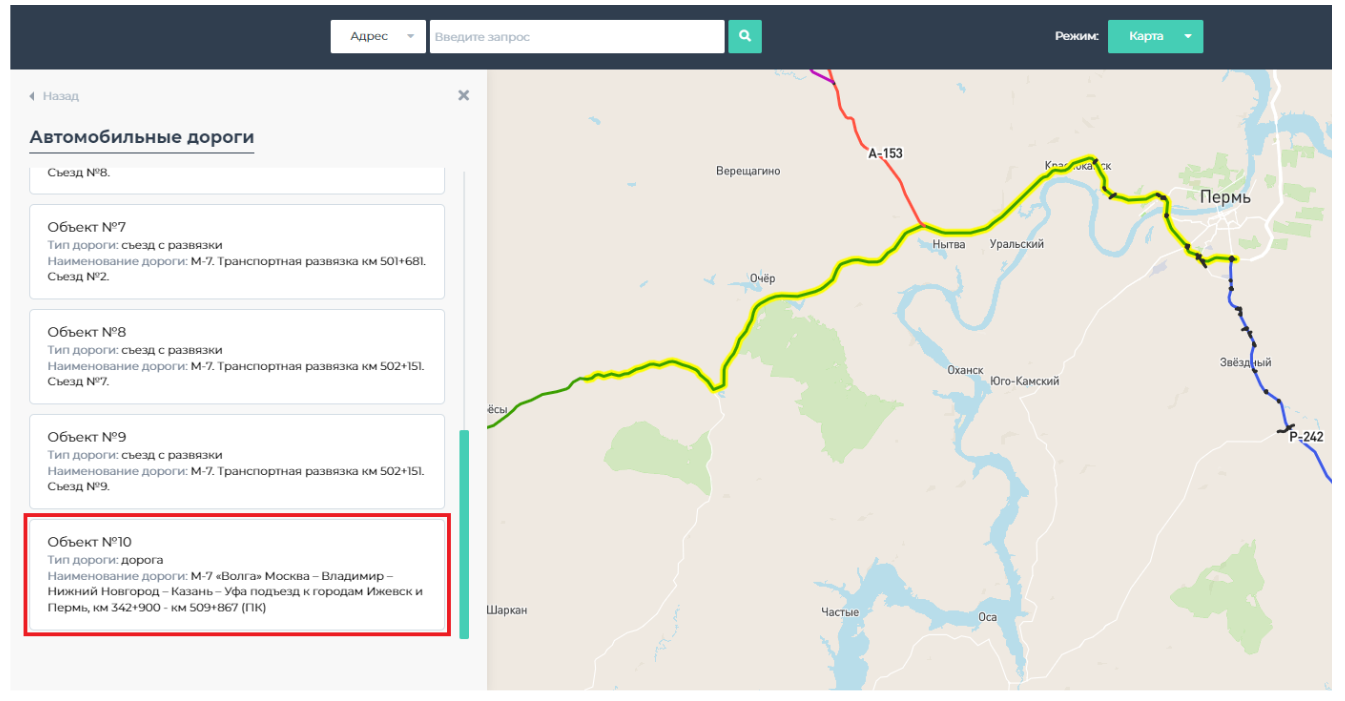
Рисунок 3.2.7 – Выделение объектов на карте при наведении на них в списке